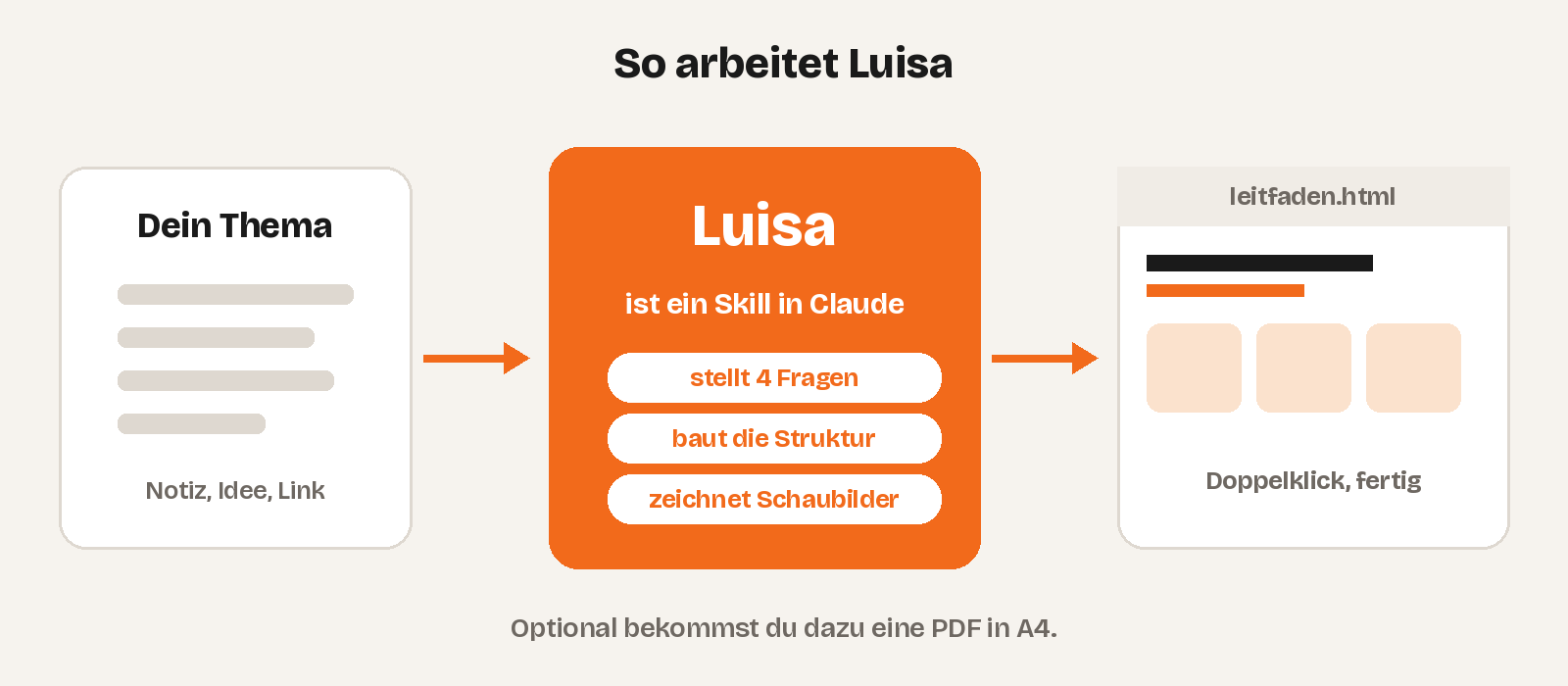
Luisa schreibt deine Leitfäden. Du gibst ihr ein Thema, eine Notiz oder eine Idee, sie baut daraus eine fertige, schön gestaltete Anleitung als einzelne HTML-Datei. Doppelklick, im Browser öffnen, fertig. Dazu Schaubilder, nummerierte Schritte und auf Wunsch Download-Buttons oder eine PDF.
In 30 Sekunden erklärt
Luisa ist kein Programm, das du installierst. Luisa ist ein Skill in Claude. Ein Skill ist eine Rezeptkarte, die Claude jedes Mal automatisch liest, wenn du ein Stichwort sagst, zum Beispiel „Bau mir einen Leitfaden“. Auf der Karte steht, wie ein guter Leitfaden aufgebaut ist: Struktur, Ton, Schaubilder und Prüfliste.
Du schreibst die Karte einmal. Danach hält sich Claude jedes Mal daran, so wie ein Koch, der das Rezept in der Schublade hat.
Das brauchst du
- Claude als Desktop-App oder auf claude.ai, mit einem Plan, der Skills unterstützt. Skills gibt es in den bezahlten Plänen. Findest du Einstellungen und Skills nicht, schau in deinem Plan nach.
- Ein Thema, über das du einen Leitfaden willst. Notizen, Stichpunkte oder Links reichen.
- Einen Browser, um das Ergebnis zu öffnen.
- Einmal Zeit fürs Einrichten. Danach geht jeder Leitfaden mit einem Satz.
Setup in fünf Schritten
- Beispiel-Skill kopieren. Den Text findest du im nächsten Abschnitt.
- Skill-Datei bauen lassen. Öffne in Claude einen neuen Chat. Schreib zuerst diesen Satz: „Bau mir aus dem folgenden Text einen Skill namens leitfaden-assistent und gib mir die fertige Datei zum Download.“ Füge darunter den kopierten Text ein.
- Datei herunterladen. Claude gibt dir eine Datei mit der Endung .skill. Speichere sie.
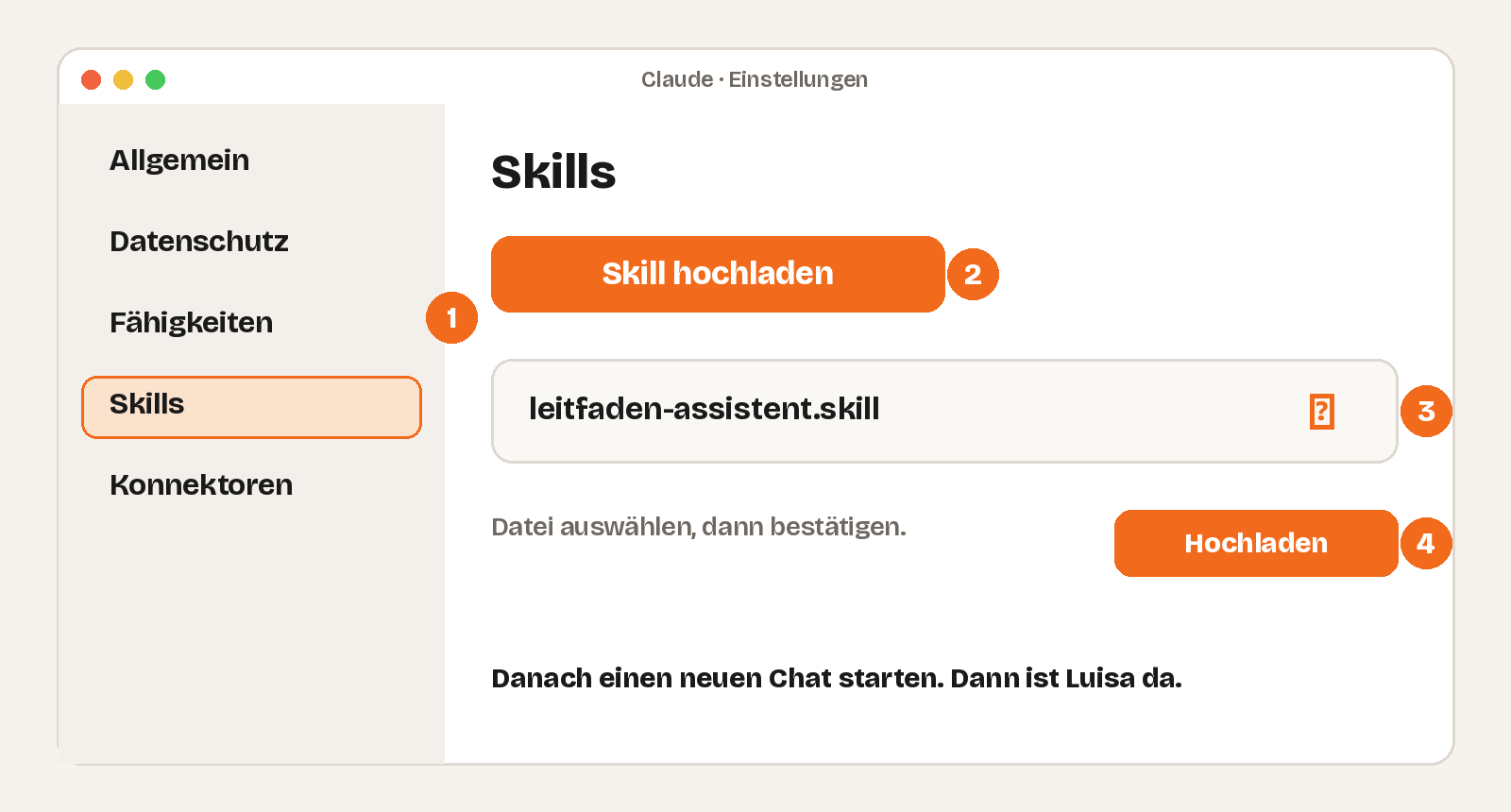
- Hochladen. Öffne die Einstellungen, dann Skills, dann „Skill hochladen“. Wähl die Datei aus und bestätige mit „Hochladen“. Wichtig: In der Beschreibung des Skills dürfen keine spitzen Klammern stehen, sonst lehnt die App die Datei ab.
- Neuen Chat starten. Erst in einem neuen Chat ist Luisa da.
Der Beispiel-Skill zum Kopieren
Das ist die Rezeptkarte von Luisa in der Kurzfassung. Setz bei [DEINE FARBE] und [DEIN NAME] deine eigenen Angaben ein, dann klingt der Leitfaden nach dir.
Der fertige Beispiel-Skill
Den fertigen Beispiel-Skill zum Kopieren bekommst du in der Premium-Mitgliedschaft von „KI, mach es einfach“. Die Community selbst ist gratis.
Zur CommunityDein erster Leitfaden
Sag in einem neuen Chat zum Beispiel: „Bau mir einen Leitfaden: Wie schreibe ich einen guten Prompt? Zielgruppe: Einsteiger. Format: HTML.“
Luisa stellt dir vier kurze Fragen: Thema und Quelle, Format, Download ja oder nein, Ziel des Aufrufs am Ende. Beantworte sie, danach baut sie den Leitfaden.
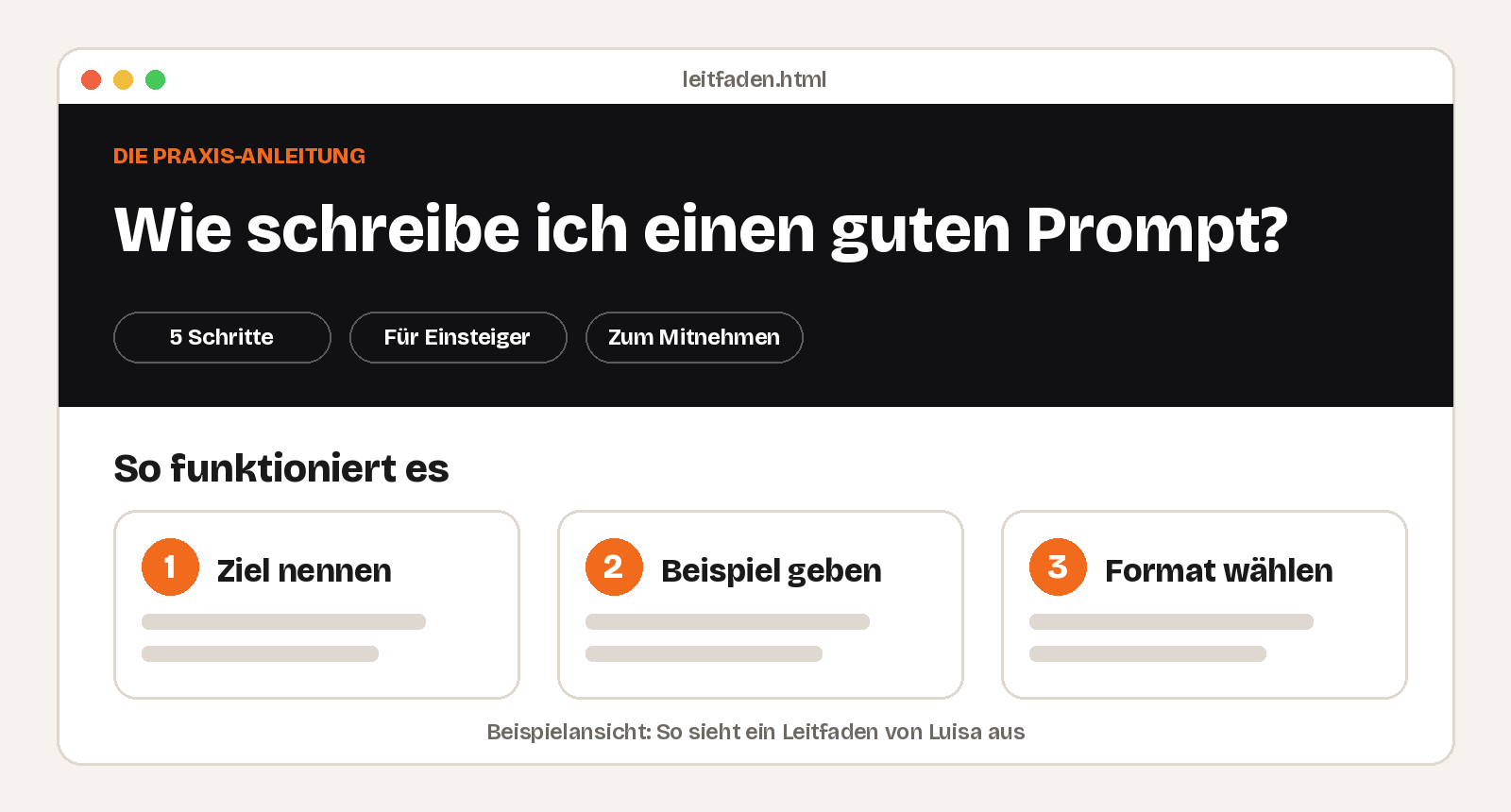
Du bekommst eine HTML-Datei. Speichere sie und öffne sie per Doppelklick im Browser. Auf Wunsch bekommst du zusätzlich eine PDF im Format A4.
So prüfst du das Ergebnis
- ✅ Stimmen die Umlaute (ä, ö, ü, ß)?
- ✅ Versteht ein Einsteiger jeden Schritt ohne Vorwissen?
- ✅ Gibt es mindestens zwei bis drei Schaubilder?
- ✅ Ist die Schrift groß genug und klar gegliedert?
- ✅ Funktionieren Links und Download-Buttons?
- ✅ Führt der Aufruf am Ende dorthin, wo er soll?
Wenn etwas nicht klappt
- Die App lehnt die Datei ab. Prüf die Beschreibung im Skill auf spitze Klammern und lass die Datei von Claude neu bauen.
- Claude benutzt den Skill nicht. Starte einen neuen Chat und sag das Stichwort „Leitfaden“ ausdrücklich.
- Der Leitfaden klingt nicht nach dir. Gib dem Skill Beispiele aus deinen eigenen Texten und ergänze sie in der Rezeptkarte im Abschnitt Ton.
Dein Leitfaden online (optional)
Die HTML-Datei ist eine einzige Datei. Du kannst sie per Mail verschicken, auf deine Website legen oder in deiner Community teilen. So machen wir es mit den Tutorials auf monkeymedia.at.