

Jedes flache Bild wird editierbar. So funktioniert das KI-Feature von Canva
Canva KI-Tools Content Creation Du promptest ein Bild. Es sieht perfekt aus. Dann bemerkst du: Tippfehler im Text. Oder die Farbe passt nicht zur Brand. Oder du brauchst es in einem anderen Format für

Canva KI-Tools Content Creation
Du promptest ein Bild. Es sieht perfekt aus. Dann bemerkst du: Tippfehler im Text. Oder die Farbe passt nicht zur Brand. Oder du brauchst es in einem anderen Format für eine andere Plattform.
Früher gab es genau vier Optionen: Die Originaldatei suchen. Photoshop. Neu promten und hoffen. Oder einfach damit leben.
Canva Magic Layer ist Option fünf — und die einzige, die wirklich Sinn macht.
Inhalt
- Was Canva Magic Layer wirklich macht
- Die 4 Kernfunktionen im Detail
- Für wen ist das relevant?
- So verwendest du Magic Layer (Schritt für Schritt)
- Mein Fazit
Was Canva Magic Layer wirklich macht
Magic Layer ist kein Freistell-Tool. Das ist der häufigste Irrtum — auch mir ist er passiert, als ich es das erste Mal gesehen hab.
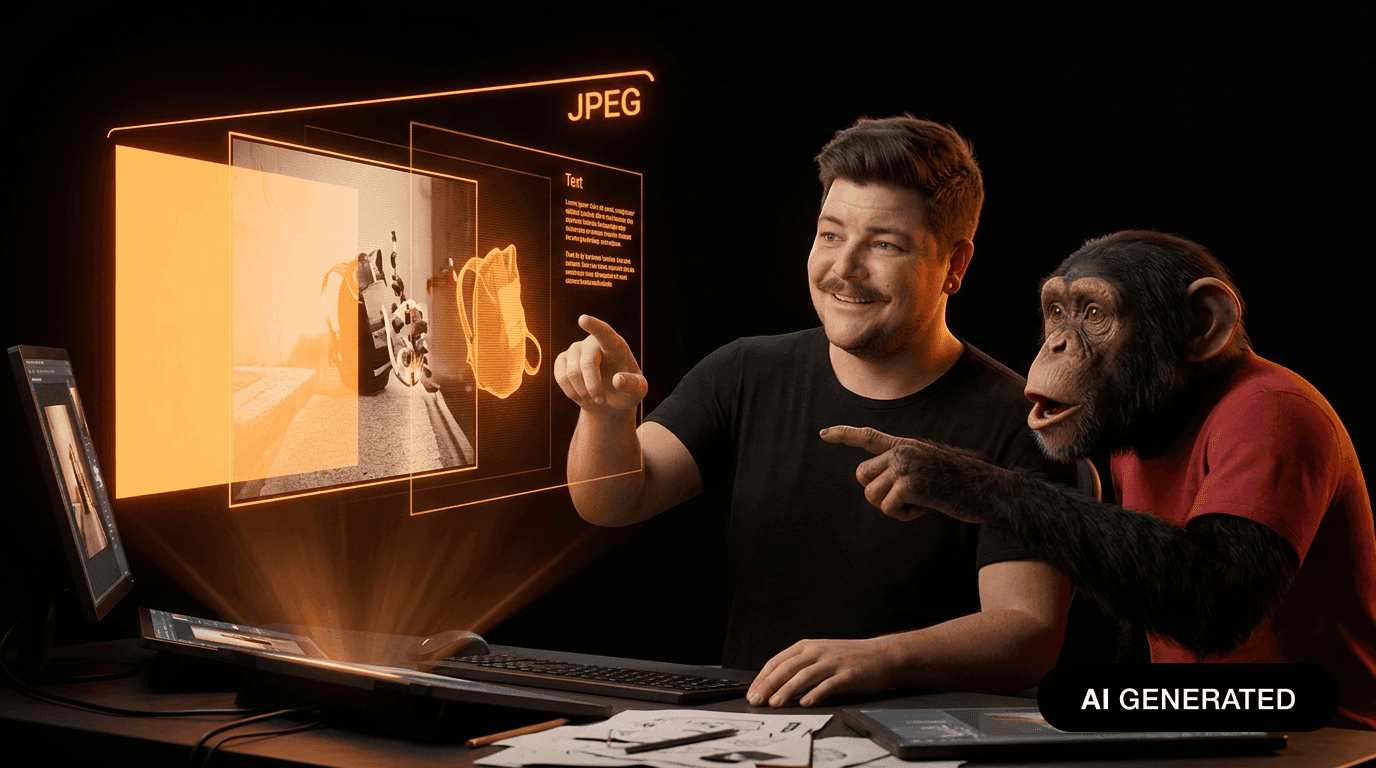
Magic Layer ist ein Struktur-Erkennungs-System. Es liest ein flaches Bild, analysiert seinen Aufbau und baut es als vollständig editierbares Canva-Projekt nach — mit einzelnen, unabhängigen Ebenen.
🧩 Analogie: Stell dir ein fertig zusammengebautes Lego-Modell vor. Sieht toll aus — aber du kannst nichts verändern. Magic Layer zerlegt das Modell zurück in Einzelteile. Jeder Stein liegt wieder separat auf dem Tisch. Du kannst ihn nehmen, tauschen, woanders hinbauen.
Die 4 Kernfunktionen im Detail
① Text wird wieder editierbar
Text in einem Bild wird zur lebendigen Textbox. Tippfehler korrigieren, Font wechseln, Größe anpassen — oder für internationale Märkte übersetzen. In Sekunden.
② Objekte als Einzelelemente
Personen, Produkte, Icons, Logos — jedes Objekt wird zum eigenständigen Element. Frei verschiebbar, skalierbar, löschbar. Kein manisches Masken-Gefummel mehr.
③ Hintergrund bleibt erhalten
Anders als ein Freistelltool löscht Magic Layer den Hintergrund nicht. Er bleibt als eigene Ebene — zum Weichzeichnen, Austauschen oder für Tiefeneffekte.
④ Funktioniert mit jedem Bild
ChatGPT, Midjourney, Canva AI, eigene Fotos — egal woher das JPEG kommt. Magic Layer macht daraus ein echtes Arbeitsfile. Nicht das Endprodukt, sondern der Startpunkt.
Das Entscheidende ist nicht, was Magic Layer tut.
Es ist, was es bedeutet:
KI-generierte Bilder waren bisher tote Endpunkte. Du konntest sie nutzen — aber nicht wirklich bearbeiten. Magic Layer macht daraus lebendige Startpunkte.
Für wen ist das relevant?
Kurze Antwort: Für jeden, der regelmäßig visuelle Inhalte erstellt — ohne Designstudium.
- →Du arbeitest mit KI-generierten Bildern und willst Details nachkorrigieren
- →Du aktualisierst saisonale Marketing-Grafiken ohne Neuaufbau
- →Du willst Produktfotos in neue Umgebungen setzen oder Hintergründe tauschen
- →Du resizest Inhalte für verschiedene Plattformen — ohne alles neu zu gestalten
- →Du willst die Branding-Farben in einem fertigen Design schnell anpassen
Kurzum: Für EPUs, KMUs und alle, die professionellen Content wollen — ohne Agentur-Budget.
So verwendest du Magic Layer (Schritt für Schritt)
- 1Canva öffnen → Magic Studio → Magic Layer auswählen
- 2Bild hochladen — PNG oder JPG, maximal 5.000 px auf der längsten Seite
- 3Warten — die KI analysiert und trennt die Ebenen (ca. 20–30 Sekunden)
- 4Ebenen auswählen — klicken, verschieben, bearbeiten, fertig
Hinweis: Magic Layer ist ein Premium-AI-Feature und zählt auf dein monatliches AI-Guthaben. Funktioniert am besten mit Grafiken und Illustrationen — bei photorealistischen Fotos können die Ergebnisse variieren.
Mein Fazit
Ich teste gerade systematisch alle neuen Canva KI-Features. Magic Layer ist eines der wenigen, die mich wirklich überrascht haben — nicht weil es spektakulär klingt, sondern weil es ein echtes Problem löst, das ich täglich hatte.
Das Bild ist nicht mehr das Endprodukt. Es ist der Rohstoff. Und das ändert den ganzen Workflow.
Content Creation wird demokratisiert. Jeder kann jetzt professionelle Ergebnisse erzielen — mit oder ohne Designkenntnisse.
Du willst mehr solche KI-Tools kennenlernen?
Tritt der Community bei — kostenlos.
Gernot Pirker — KI-Experte & Gründer MonkeyMedia Ich teste KI-Tools für EPUs und KMUs — und zeig dir, was wirklich funktioniert. Österreich · monkeymedia.at · @gernotpirker

